업무자동화
포토스케이프에서 사진 여러 장 한 번에 자르기! (일괄 편집 기능 활용법)
bogibooks
2025. 6. 24. 07:05
안녕하세요~
오늘은 사진 정리할 때 유용하게 쓸 수 있는 포토스케이프(PHOTO SCAPE)의 '일괄 자르기' 기능을 소개해드리려고 해요.
저처럼 사진을 자주 찍고, 블로그나 인스타에 올리기 전에 정리하는 분들께 특히 추천드려요!
몇 장 정도야 수동으로 자르면 되지만, 사진이 수십 장쯤 되면… 정말 눈앞이 깜깜해지잖아요 😅
그럴 때 일괄 편집 기능을 사용하면, 한 번에 원하는 크기로 딱! 자를 수 있어 너무 편리하답니다.
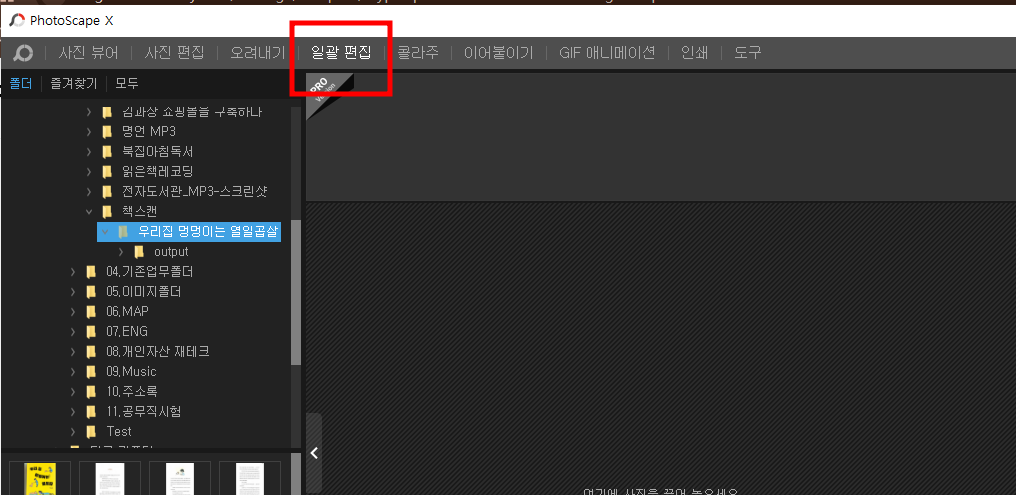
✅ 먼저, 포토스케이프 실행 & '일괄 편집' 선택
- 포토스케이프를 실행하고, 메인 메뉴에서 ‘일괄 편집’을 클릭해주세요.
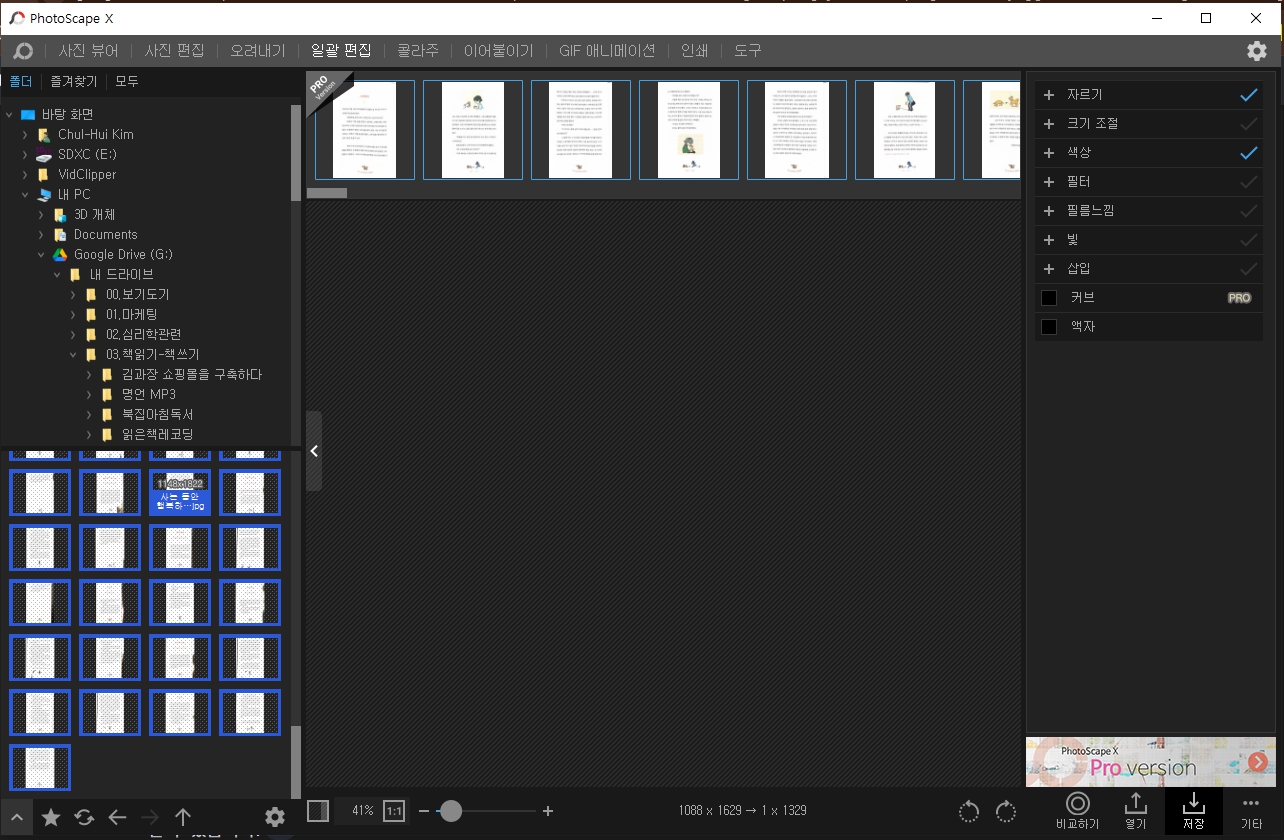
✅ 사진 추가하기
- 자르려는 사진들을 ‘사진 추가’ 버튼으로 불러옵니다.
- 여러 장 한 번에 선택하거나, 폴더째 드래그해서 넣어도 OK!
✅ 자르기 설정하기
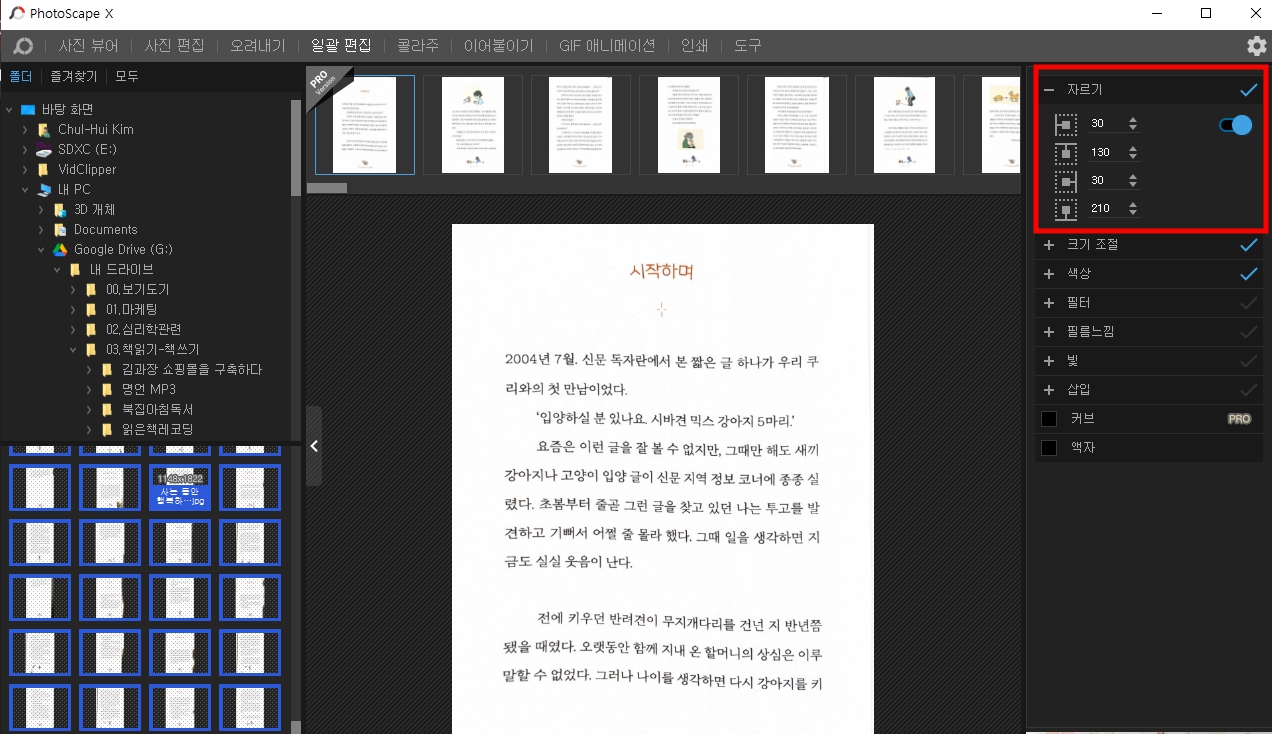
- 상단 메뉴에서 ‘자르기’ 도구 클릭
- 비율 또는 크기 설정하기
예를 들어, 16:9 비율로 자르고 싶다면 해당 비율을 선택하면 돼요. - 자르기 영역 직접 조정하기
마우스로 드래그해서 자를 부분을 원하는 대로 조절할 수 있어요.
✔️ Tip!
‘비율 유지’ 기능을 체크해두면 사진이 왜곡되지 않아서 더 보기 좋아요!
✅ 자른 사진 저장하기
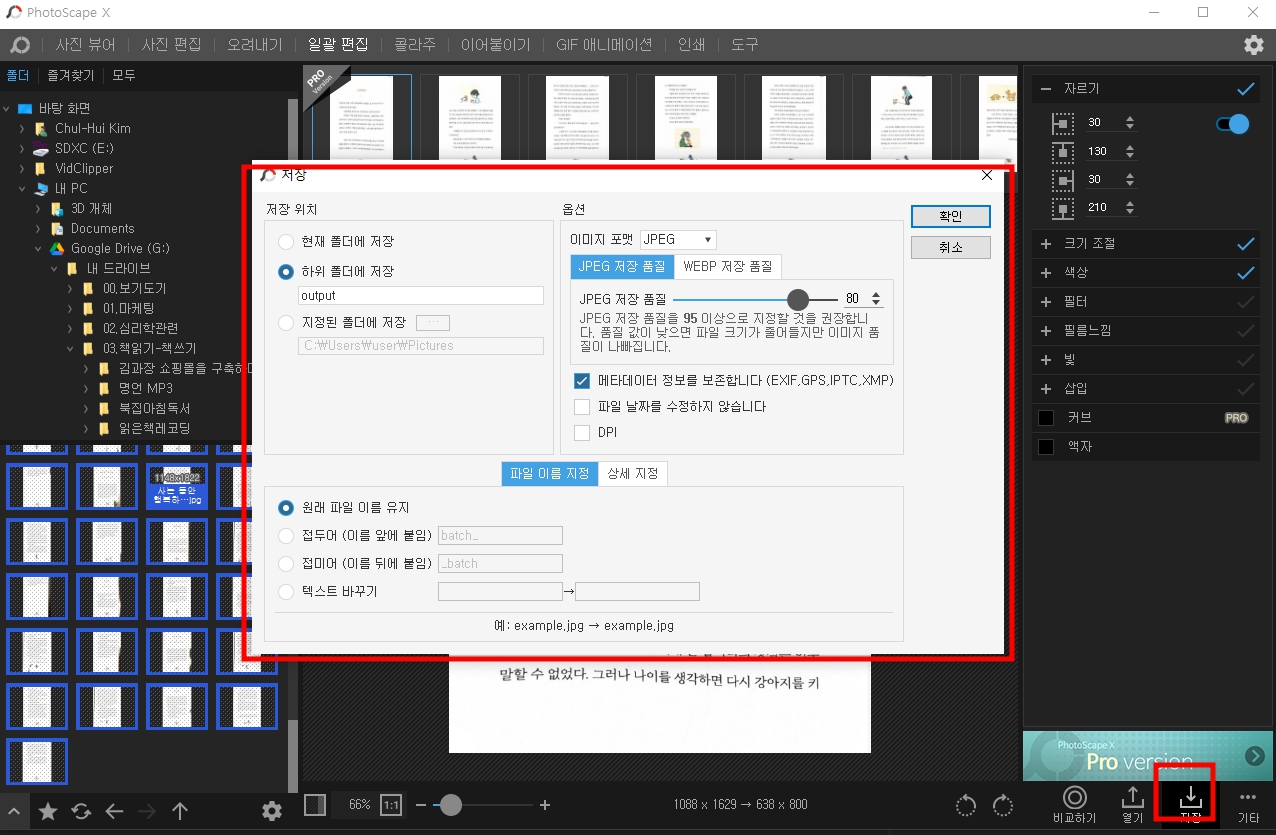
- 설정이 완료되면, 하단의 ‘모두 저장’ 버튼을 눌러주세요.
- 저장 위치와 파일 형식도 원하는 대로 선택할 수 있어요.
💡 마무리 팁
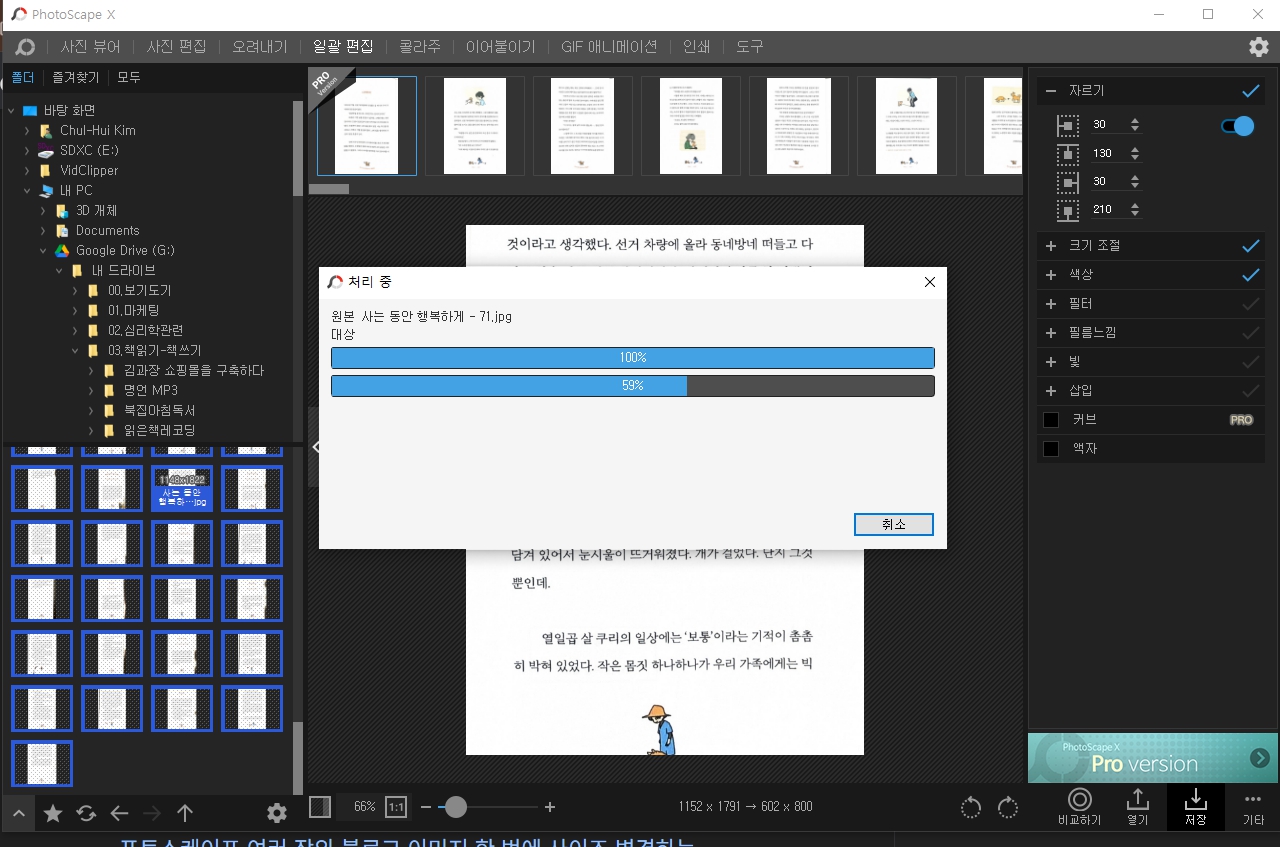
- 미리보기 기능으로 자르기 전/후 모습 확인하면서 작업하면 실패 확률이 뚝!
- 사이즈 조절, 파일명 변경도 함께 할 수 있어서 한 번에 정리 가능해요.
- 반복되는 작업일수록 일괄 편집을 잘 활용하면 시간도, 손목도 절약됩니다💪
요즘 여행 사진 정리하면서 이 기능 정말 잘 쓰고 있는데요,
혹시 아직 포토스케이프 일괄 자르기 안 써보셨다면 이번 기회에 꼭 활용해보세요!
정리도 쉽고, 사진 퀄리티도 훨씬 좋아져서 업로드할 때 기분까지 좋아지더라고요 😊
궁금한 점 있으시면 댓글 남겨주세요!
다음에 또 유용한 팁으로 찾아올게요 💛