이미지로 된 PDF 파일을 간단하게 텍스트로 변환하는 방법 - feat. 구글

요즘 문서 작업을 하다 보면 종종 PDF 파일이나 사진 속 텍스트를 편집 가능한 글자로 바꾸고 싶을 때가 있죠?
특히 스캔한 문서나 찍은 이미지에 중요한 글이 있을 때, 다시 타이핑하기엔 너무 번거롭고 시간이 오래 걸려요.
그래서 오늘은 제가 평소에 자주 사용하는 Google Docs를 활용한 간단한 방법을 소개해보려고 해요.
무료로 사용할 수 있고, 특별한 프로그램 설치 없이도 충분히 가능하니까 꼭 한 번 따라 해보세요!
✨ Step 1. 파일 준비하기
변환이 잘 되려면 몇 가지 조건을 체크해보는 게 좋아요.
- 파일 형식: PDF 또는 사진 파일 (.jpeg, .png, .gif)만 가능해요.
- 크기 제한: 파일은 2MB 이하여야 해요.
- 해상도: 텍스트 크기는 최소 10픽셀 이상이면 좋아요.
- 방향 확인: 사진이 누워있거나 거꾸로 되어 있으면 미리 회전해서 올려주세요.
- 언어: 대부분의 언어를 지원한답니다.
- 글꼴: Arial, Times New Roman 같은 기본 글꼴이 인식률이 높아요.
- 이미지 품질: 글자가 밝고 뚜렷하게 보이는 이미지가 좋아요. 흐리거나 그림자가 많으면 결과가 떨어질 수 있어요.
✨ Step 2. Google Docs에서 변환하기
자, 이제 준비한 파일을 Google Docs로 불러올 차례예요.
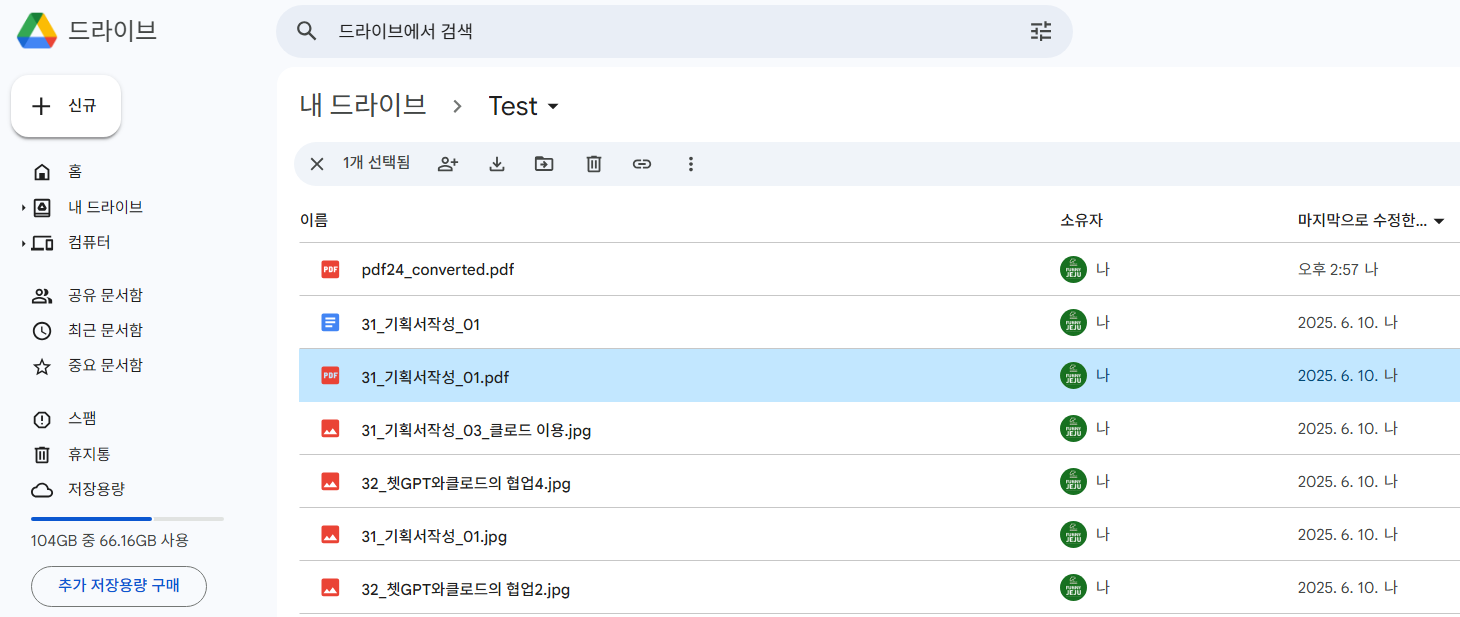
1. Google Drive 에 접속해서, 변환하고 싶은 파일을 업로드해요.
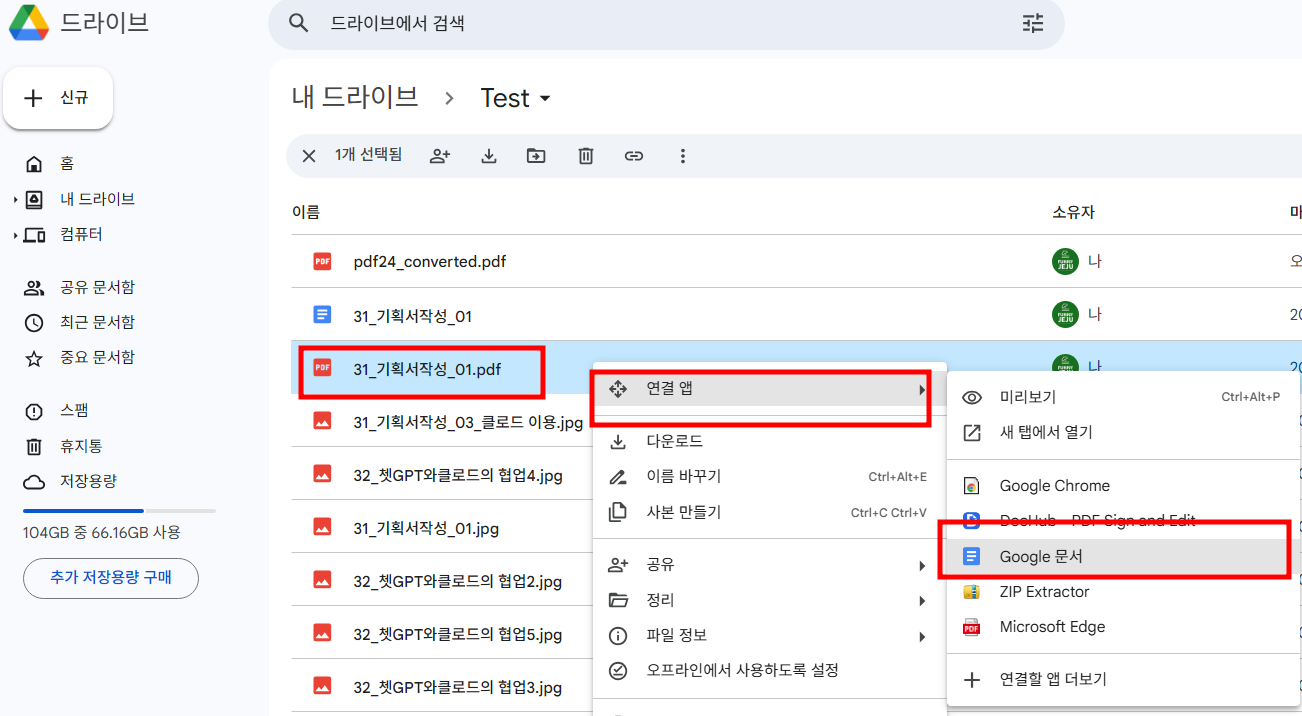
2. 업로드된 파일을 마우스 오른쪽 버튼으로 클릭하고, 연결 앱 > Google Docs를 선택해요.
3. 조금 기다리면 Google Docs가 열리면서 텍스트가 자동으로 인식돼요!
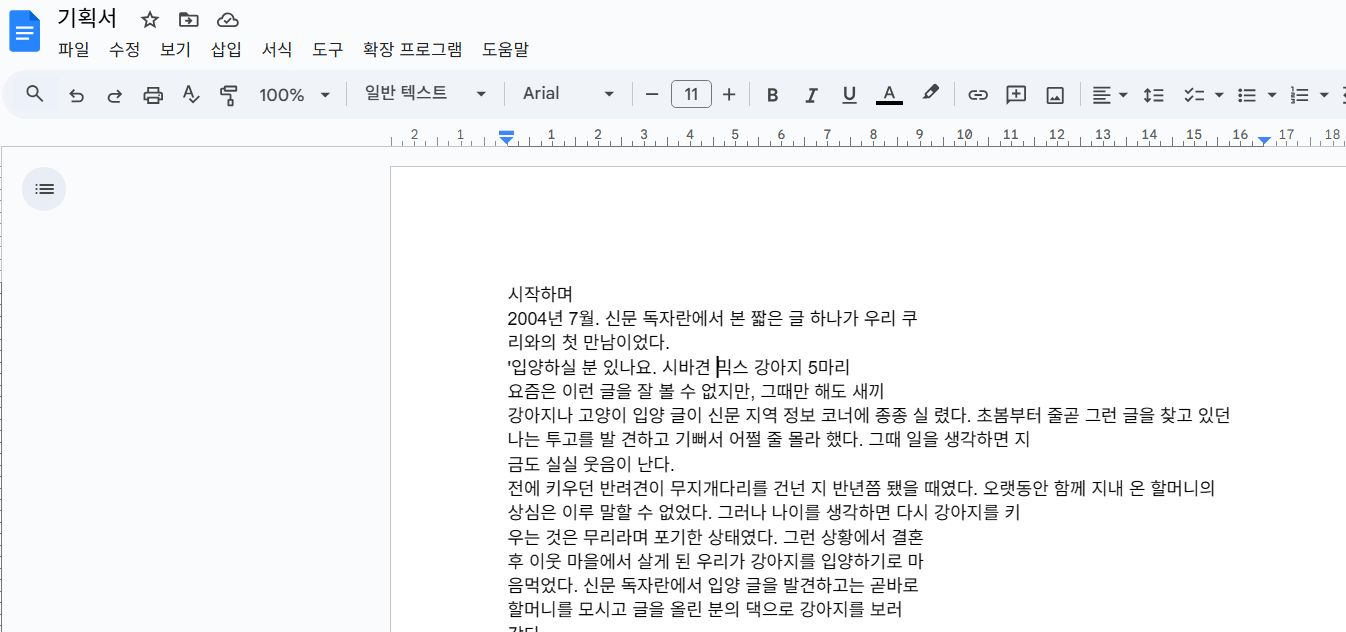
단, 이미지나 PDF의 서식(표, 리스트, 각주 등)은 완벽하게 유지되지 않을 수 있어요.
그래도 기본적인 굵기, 글꼴 크기, 줄바꿈 등은 대부분 잘 살아있어서 가볍게 편집하면 충분히 쓸 수 있답니다.
이렇게 하는 것도 귀찮다 하시는 분들을 위해 최근에 구글에서 새로운 기능을 선보였네요.
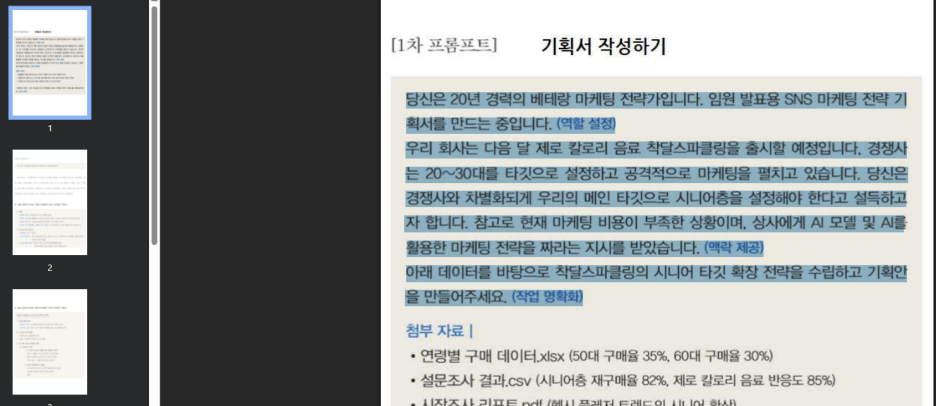
크롬에서 사진 PDF도 바로 텍스트 읽기 복사 가능
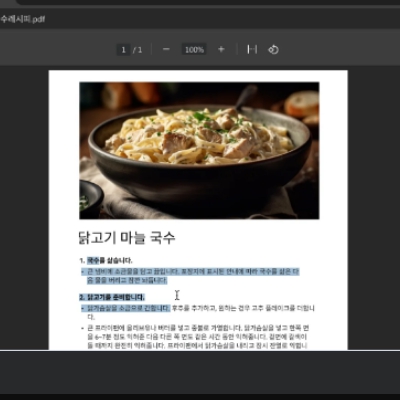
PDF 파일을 구글 크롬 Chrome 으로 열면 아래와 같이 사진파일로 된 PDF도 텍스트 인식이 바로 되네요.
OCR 없어도 되니까 너무 편리^^
💡 마무리하며…
구글을 이용해 PDF를 텍스트로 변환하는 방법은 업무용으로도 좋고,
공부하거나 기록용으로도 정말 유용해요.
저는 특히 강의 자료나 회의록처럼 글자가 많은 이미지를 정리할 때 자주 쓰고 있답니다.
조금만 손에 익으면 누구나 쉽게 활용할 수 있으니, 오늘 한 번 테스트해보세요! 😊